Tutoriale • cPanel
Two Factor Authentication în cPanel
În acest tutorial vă vom arăta cum să configurați Two Factor Authentication în panoul de administrare cPanel
1
Vizualizări 1517Actualizat 2 aniPublicat la 11/05/2018de Florin P.
Introducere
- În acest tutorial vă vom arăta cum să configurați Two Factor Authentication în panoul de administrare cPanel.
Cerințe
- Acces la panoul de administrare cPanel.
- Aplicația Google Authenticator pe care va trebui să o instalăm pe smartphone sau tabletă. Aplicație disponibilă pentru Android, IOS, iar pentru Windows Phone sub numele de Authenticator+.
Pași
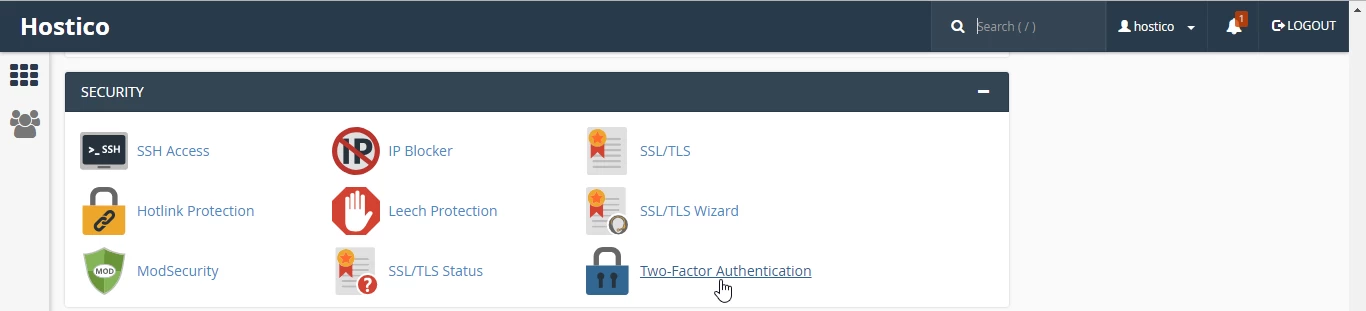
- Ne autentificăm în panoul de administrare cPanel, iar apoi vom merge la tab-ul Security şi click pe Two Factor Authentication.
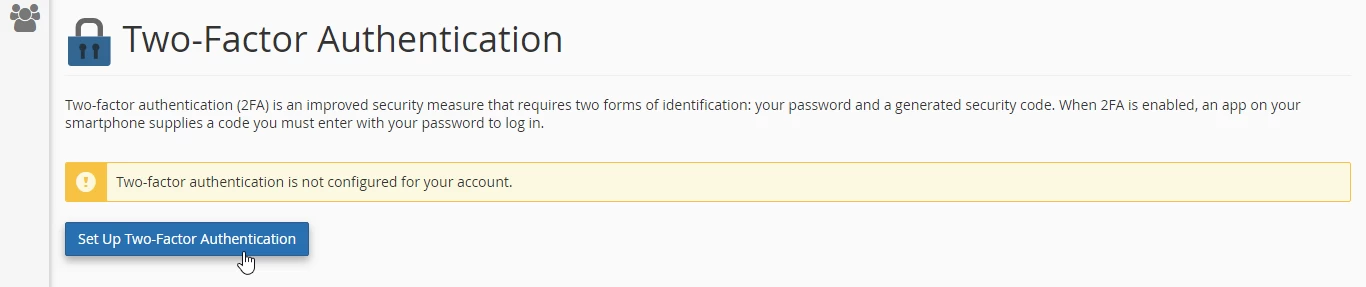
- În noua pagină care se va deschide vom putea configura metoda de autentificare Two-Factor Authentication prin click pe Set Up Two-Factor Authentication.
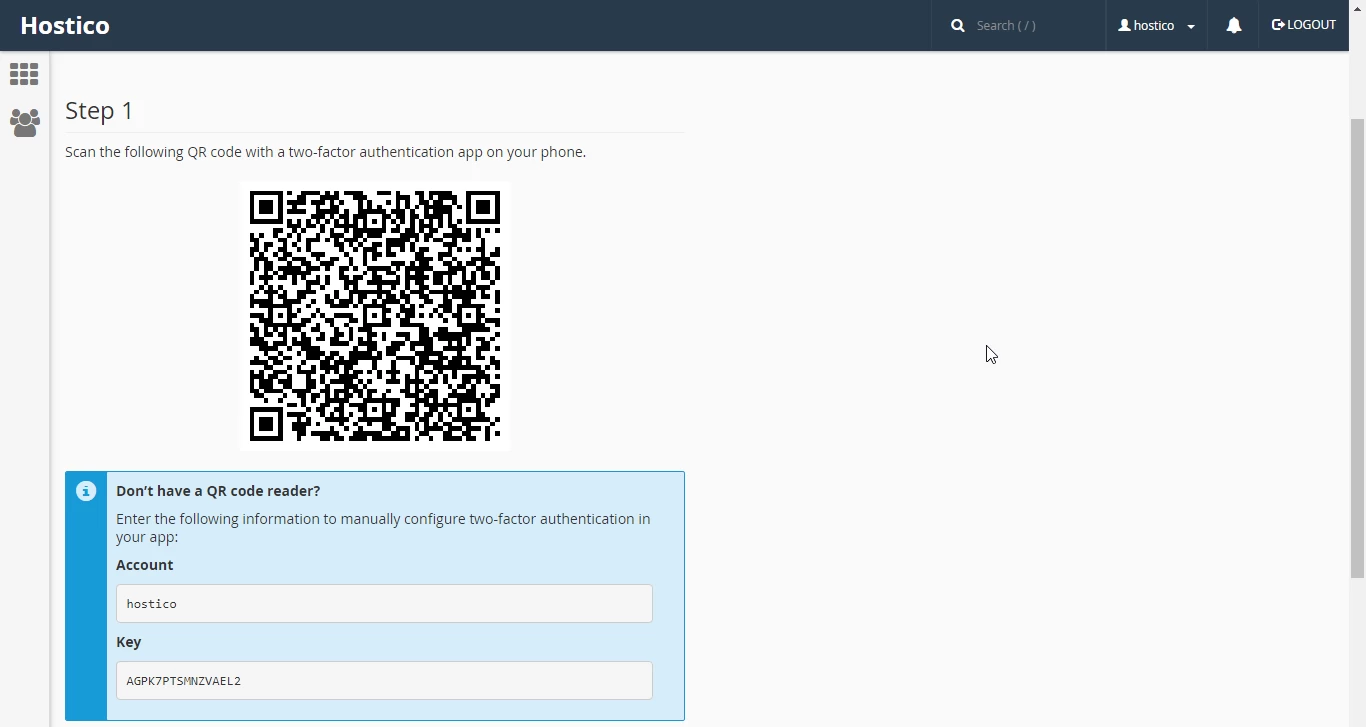
- Deshidem aplicația Google Authenticator și scanăm codul QR de la primul pas sau introducem datele din câmpurile Account şi Key manual în aplicația Google Authenticator dacă nu avem posibilitatea scanării codului QR.
- Următorul pas este introducerea codului generat de către aplicaţia Google Authenticator în câmpul Security Code.

- După ce am introdus codul, click pe Configure Two-Factor Authentication pentru finalizarea procedurii de configurare a metodei de autentificare Two-Factor Authentication.

- Din acest moment când ne vom autentifica în panoul de administrare cPanel după ce am introdus utilizatorul şi parola ni se va cere codul de securitate suplimentară.

- Deschidem aplicația Google Authenticator pentru a genera codul unic, introducem codul unic și apoi click pe Continue pentru a ne autentifica în panoul de administrare cPanel.
- Codurile pe care le generează aplicația sunt unice și se modifică la fiecare 15 secunde. Aplicația nu necesită conexiune la internet pentru a genera codurile.
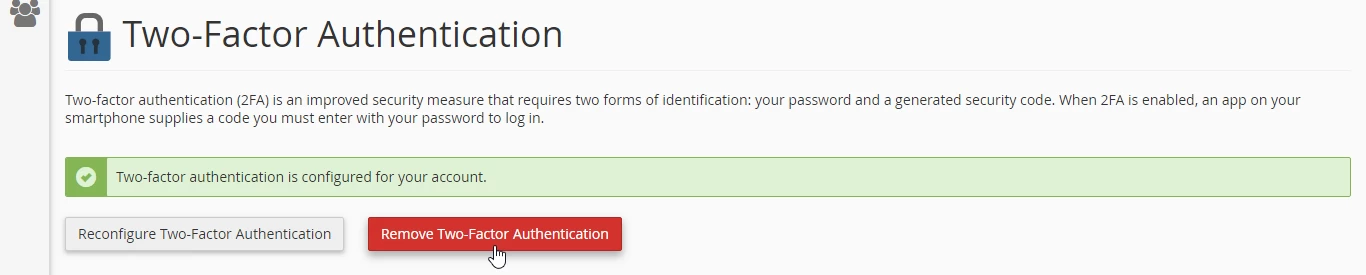
- În cazul în care nu mai vrem să utilizăm Two-Factor Authentication ne vom autentifica în panoul de administrare cPanel, vom merge la tabul Security, click pe Two Factor Authentication, iar în noua pagină care se va deschide click pe Remove Two-Factor Authentication.