Instalarea certificatului SSL în panoul Webuzo
Învață cum să instalezi un certificat SSL în panoul Webuzo, pas cu pas. Urmează instrucțiunile noastre pentru o instalare rapidă și eficientă.
Introducere
În acest tutorial vom explica pașii necesari pentru instalarea unui certificat SSL în panoul Webuzo.
Cerințe
Pentru a putea instala certificatul SSL în panou, vom avea nevoie de:
- Fișierele de certificat cu cele trei elementele specifice:
- certificate, private-key, ca-bundle, care de obicei se află în trei fișiere cu sau fără extensie, cu denumirile lor specifice, uneori acestea sunt compresate într-o singură arhivă (.zip), obținute online de la instituția emitentă sau societatea de la care ați achiziționat acel SSL.
- Un editor de text simplu (ex: Notepad) pentru a deschide cu el fiecare din cele trei fișiere componente ale SSL-ului, din interiorul cărora mai departe se va copia pe rând tot textul (select all + copy) -> ulterior pentru a fi pus (paste) în câmpurile menționate în secțiunea de pași de mai jos.
- Opțional - un program de dezarhivare (de obicei inclus în sistemul de operare) - necesar în cazul în care fișierele vă sunt expediate într-o arhivă.
Pași
- Ulterior autentificării în panoul Webuzo se merge la secțiunea SSL din care vom da click pe Install Certificate.

- Ajunși acolo, vom completa câmpurile cu valorile care sunt cerute:
Select Domain - Alegem din listă domeniul pe care dorim instalarea certificatului.
Paste your key here - Se pune cheia privată (private-key).

Paste your certificate here - Se pune certificatul.

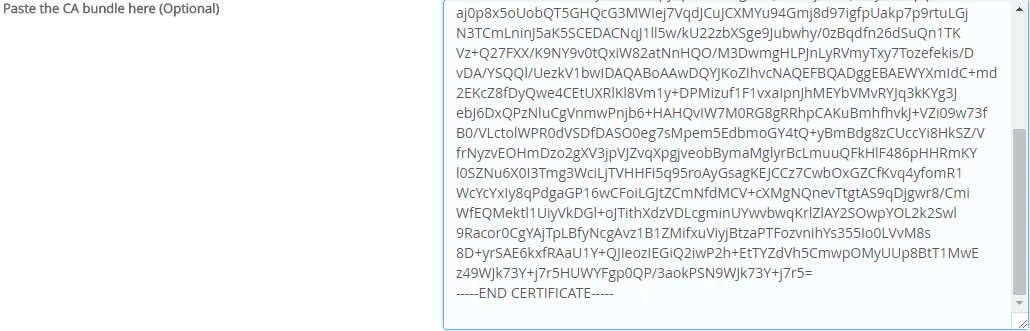
Paste your CA Bundle (Optional) - Deși textul spune că este opțional, vom pune mereu și Ca-Bundle-ul, el este necesar pentru buna funcționare a SSL-ului în momentul când vom accesa website-ul.
Use This Certificate for webuzo panel [ ] - Dacă este activată această opțiune, acest certificat va fi folosit și pentru securizarea conexiunii de logare în panoul Webuzo prin utilizarea link-urilor de conectare cu porturi https.
- Vom bifa această opțiune doar atunci când instalăm certificatul pentru domeniul principal al VPS-ului. Altfel, dacă instalăm certificatul pentru alt domeniu diferit (domeniu secundar din VPS), nu vom mai bifa opțiunea respectivă.
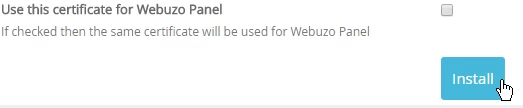
- Se apasă click pe Install. Certificatul a fost instalat cu succes.

- După acest pas se poate verifica dacă site-ul pentru care am instalat SSL-ul funcționează cu acest certificat, accesând cel mai ușor în mod direct în browser link-ul de forma https://
