Tutoriale • Apps
Configurarea automată a unei căsuțe de email în Gmail pe Android
În acest tutorial vom parcurge pașii necesari pentru a configura o căsuță de email în aplicația Gmail de pe sistemele de operare Android
2
Vizualizări 2854Actualizat 2 aniPublicat la 08/06/2018de Sebastian S.
Introducere
- Majoritatea sistemelor de operare Android vin cu clientul de email Gmail instalat.
- În tutorialul de mai jos vom prezenta pașii necesari configurării unei căsuțe prin varianta automată.
- Vom folosi ca exemplu de configurare căsuța office@demo.hostico.ro
Cerințe
- Datele de autentificare ale căsuței de email.
- Aplicația Gmail instalată pe smartphone.
Pași
- Deschidem aplicația Gmail.

- Selectăm Add an email address.
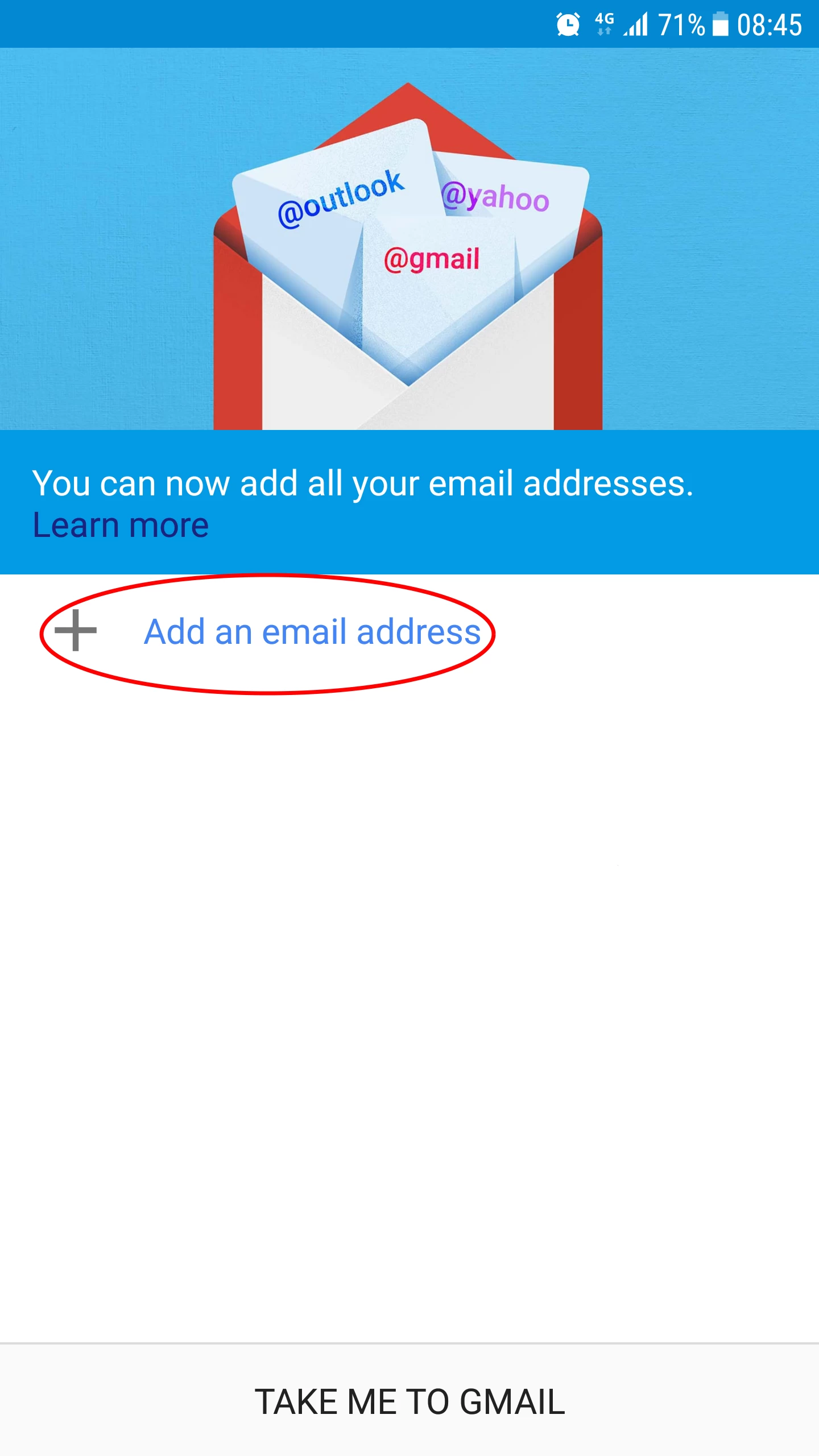
- Selectăm Other.

- Introducem în câmp căsuța de email, după care apăsăm pe butonul Next.
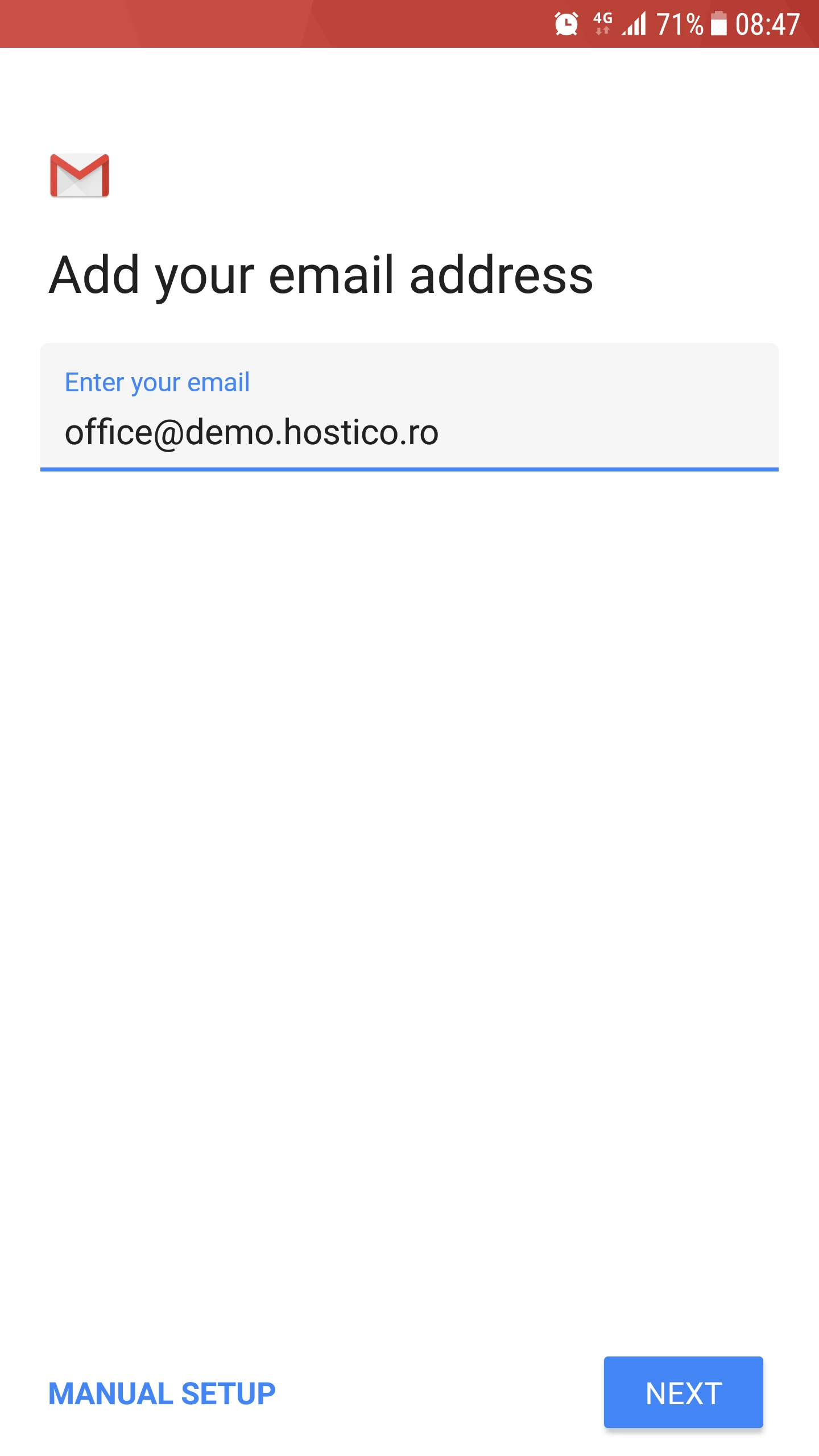
- În următoarea fereastră vom avea de ales între:
-Personal (POP3) (prin selectarea acestui protocol, email-urile se vor descărca pe dispozitiv și nu vor mai fi stocate pe server).
-Personal (IMAP) (prin selectarea acestui protocol, email-urile vor rămâne stocate pe server și vor fi sincronizate cu dispozitivul).
-Exchange (pentru căsuțe Microsoft Exchange).
- Dacă vom dori setarea căsuței pe mai multe dispozitive, cel mai recomandat va fi să selectăm varianta IMAP.

- În următoarea pagină vom putea introduce parola căsuței de email, după care apăsăm pe butonul Next.
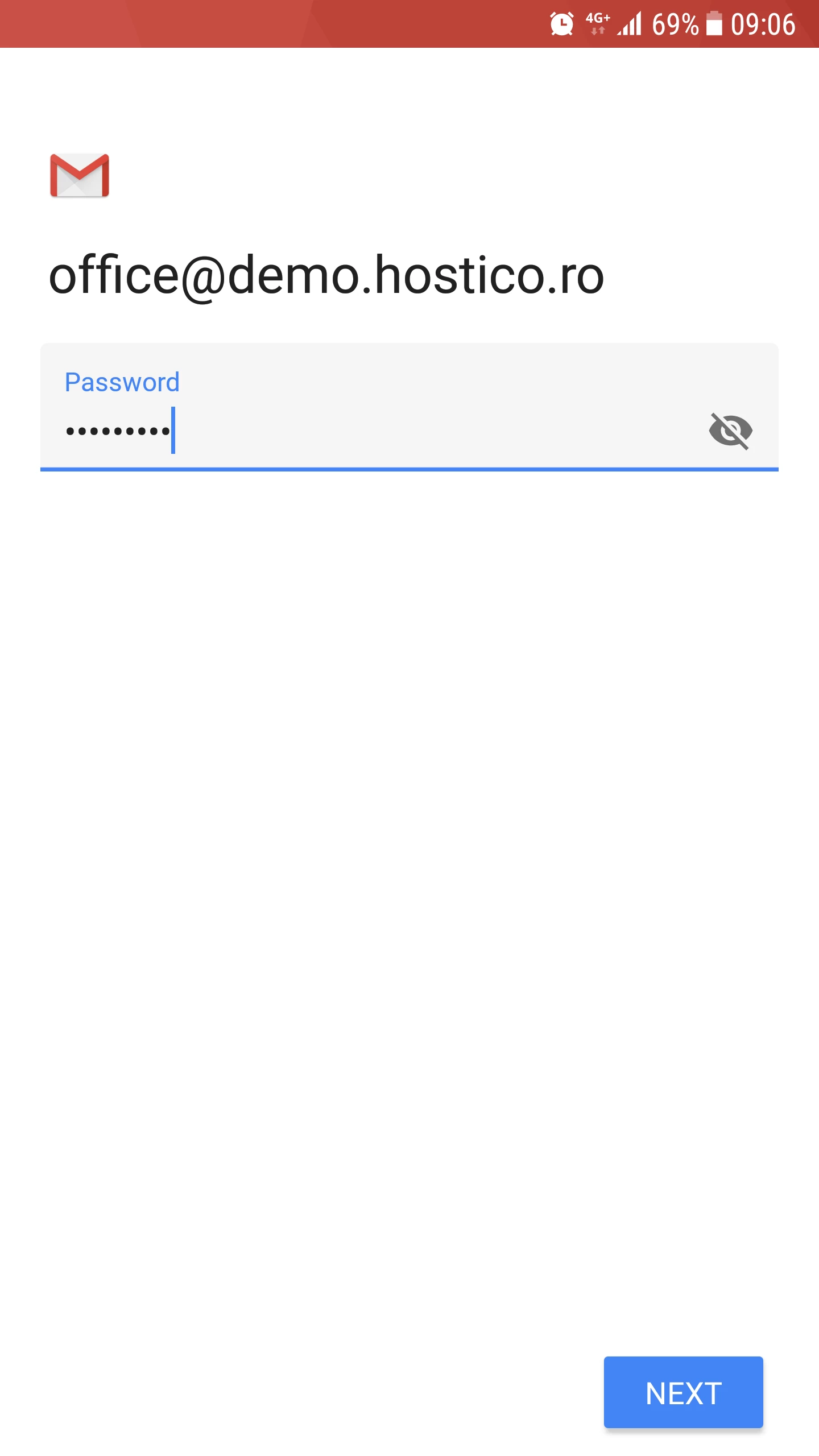
- Se vor încărca setările implicite (detectate de aplicația Gmail) ale server-ului de incoming (email-uri care intră pe căsuță). Vom apăsa pe butonul Next.
- În mod normal aplicația detectează corect serverul de email. În cazul în care după apăsarea butonului Next , primim vreo eroare de conectare, putem încerca modificarea adresei serverului de email din câmpul Server (al 3-lea câmp), în una din următoarele:
-mail.domeniu.tld (domeniul dumneavoastră cu prefixul mail).
-domeniu.tld (doar domeniul dumneavoastră fără nici un prefix).
-hostname-ul server-ului de email (denumirea server-ului de email).
-IP-ul dedicat al server-ului de email.
- Se vor încărca setările implicite (detectate de aplicația Gmail) ale server-ului de Outgoing (email-uri care ies de pe căsuță). Vom apăsa pe butonul Next.
- La fel ca și la serverul incoming, în caz de eroare la conectare se poate încerca modificarea câmpului SMTP Server (al 3-lea câmp), în una din variantele specificate în pasul de dinainte.
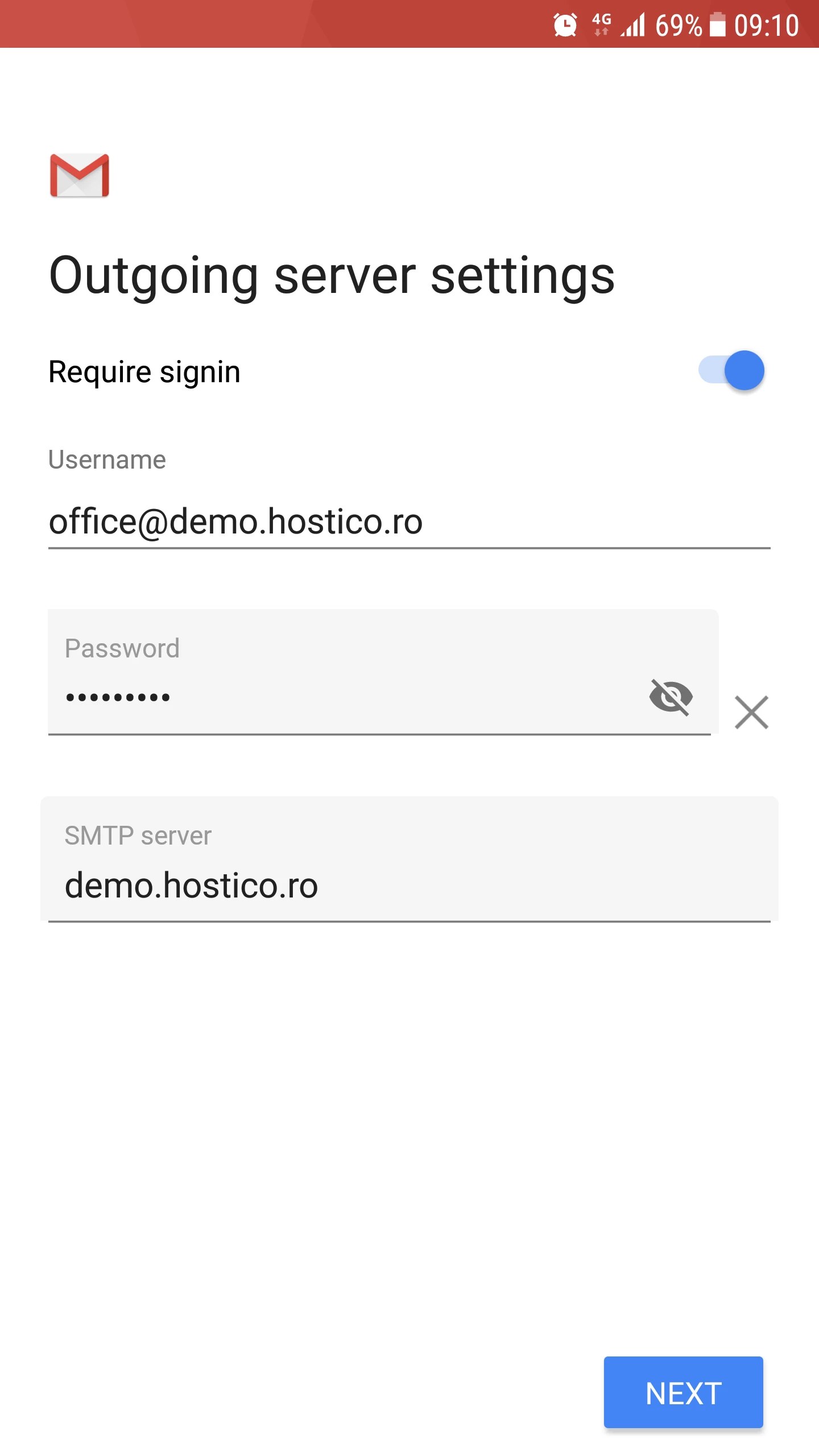
- În următoarea pagină vom avea posibilitatea de a personaliza unele setări ale căsuței. Vom apăsa butonul Next.

- Dacă totul a decurs fără probleme vom fi întâmpinați de un mesaj de succes. Tot în această fereastră vom putea seta și un nume care să apară în câmpul From la destinație. Pentru a finaliza procesul vom apăsa butonul Next.

- Se va încărca meniul principal al aplicației Gmail. Pentru a putea vedea căsuța vom apăsa butonul Take me to gmail.
- Din această pagină, vom putea primi și trimite email-uri de pe căsuța tocmai configurată.
