Tutoriale • Webuzo
Accesarea Webmail în panoul de control Webuzo
Află cum să accesezi căsuțele de email prin Webmail în panoul Webuzo folosind SquirrelMail. Urmează pașii necesari pentru autentificare și gestionare a email-urilor.
1
Vizualizări 1260Actualizat 17 orePublicat la 24/01/2018de Sebastian S.
⚠️ Notă: Acest articol conține informații învechite sau care nu mai sunt de actualitate. Anumite instrucțiuni, comenzi sau configurații pot să nu mai funcționeze corect. Pentru soluții actualizate, verifică documentația recentă sau contactează echipa de suport.
Introducere
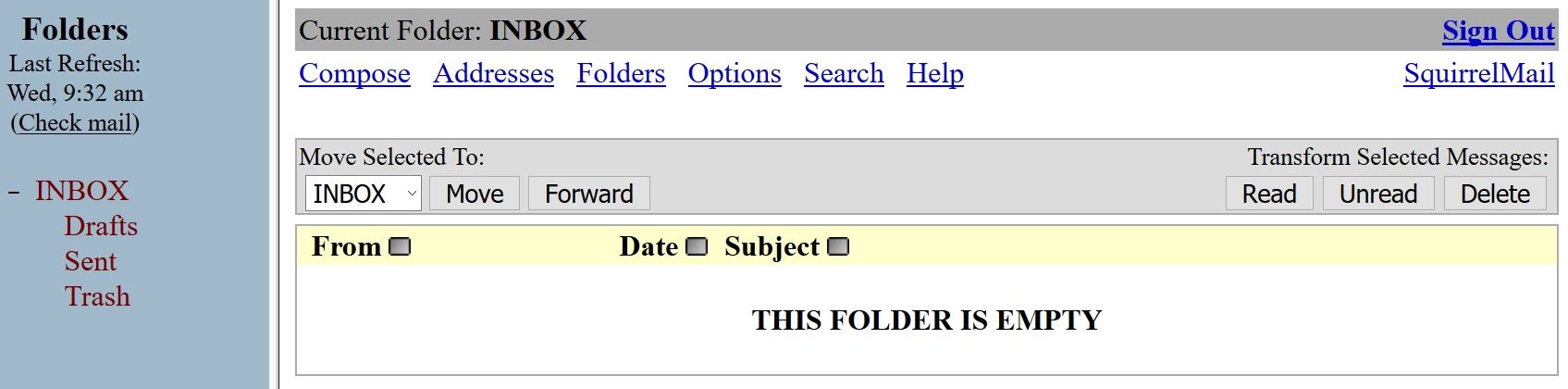
- Panoul Webuzo permite accesarea căsuțelor de email, printr-o interfață de webmail, denumită SquirrelMail.
Cerințe
- Pentru a accesa căsuțele de email vom avea nevoie de datele de autentificare ale panoului Webuzo (utilizator și parolă). Aceste date se pot găsi în email-ul cu datele de administrare ale panoului.
Pași
- Ne vom autentifica în panoul de administrare Webuzo.
- După autentificare, vom merge spre secțiunea email și vom face click pe Access Email.

- Alternativ, SquirrelMail mai poate fi accesat și făcând click pe email accounts, iar apoi, în dreapta căsuței pe iconița
 .
.
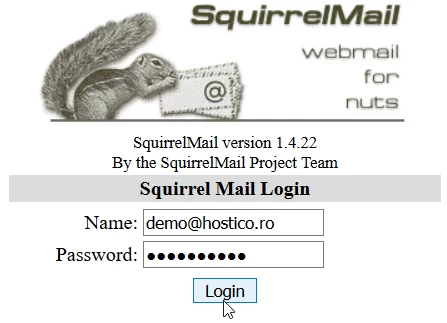
- Indiferent de modalitatea de access aleasă, vom fi întâmpinați de pagina de autentificare SquirrelMail.
- În câmpul Name vom trece adresa de email completă, iar în câmpul Password vom trece parola asociată căsuței, după care vom face click pe butonul Login.
- Dacă datele de autentificare au fost corecte, vom fi redirecționați spre interfața SquirrelMail, unde vom putea trimite, primi și gestiona email-urile.