Tutoriale • cPanel
Accesare phpMyAdmin cu link direct fără cPanel
Află cum să accesezi phpMyAdmin direct, fără cPanel, printr-un ghid pas cu pas. Urmează instrucțiunile pentru a gestiona baza de date eficient.
Vizualizări 1444Actualizat 1 anPublicat la 09/10/2018de Cătălin A.
Introducere
Acest tutorial explică modul în care se poate accesa phpMyAdmin cu link direct fără accesarea cpanel.
Cerințe
- un cont cPanel
- softul phpMyAdmin disponibil pentru descărcare aici phpMyAdmin
Paşi de urmat
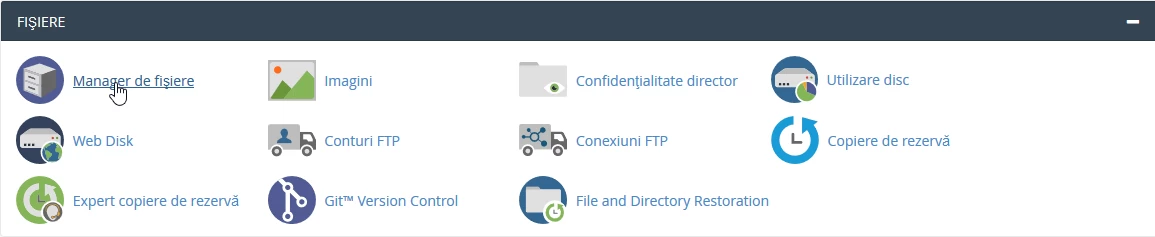
- după autentificarea în panoul de control cPanel, în interfaţa ce se va afişa, căutăm secţiunea "FIȘIERE", iar acolo facem click pe "Manager de fișiere".
- se va deschide o fereastră nouă în care va fi listat conținutul datelor aflate pe găzduire. În cadrul acelei ferestre se accesează directorul web "public_html".
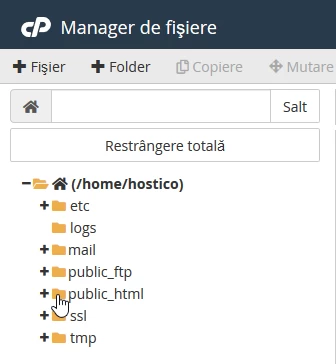
- în acea locație va trebui încărcată arhiva descărcată de pe site-ul phpMyAdmin făcand click pe butonul "Încărcare"

- se va deschide o fereastră nouă în care se va apăsa butonul "Select file".

- după alegerea arhivei descărcate va apărea o bară de progres ce indică stadiul de încărcare. După ce aceasta ajunge la 100% fereastra se poate închide.

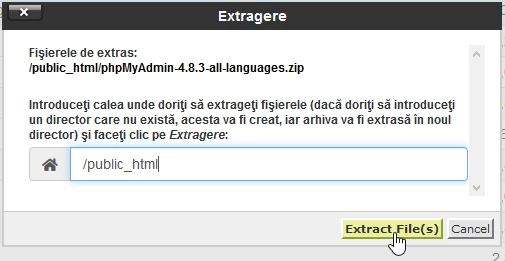
- pasul următor este despachetarea arhivei ce se realizează în managerul de fișiere în directorul public_html unde a fost încărcată arhiva. Se va selecta arhiva cu numele "phpMyAdmin-4.8.3-all-languages.zip" făcând click pe ea, iar din bara de sus se apasă butonul "Extragere".

- va apărea o fereastră în care se apasă butonul "Extract file(s)"
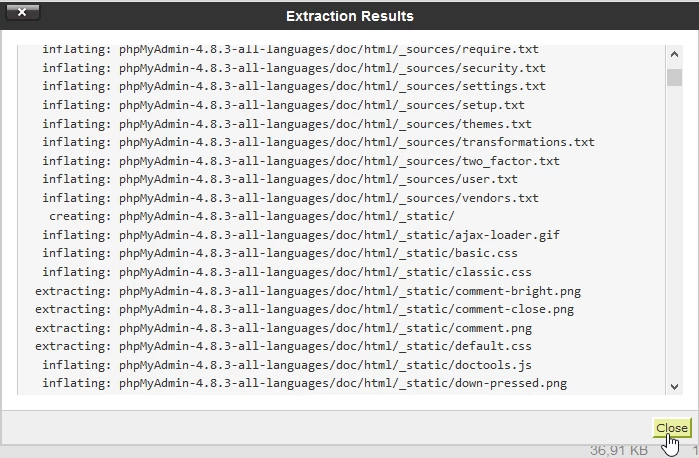
- după despachetarea arhivei va apărea o fereastră cu raportul fișierelor descărcate și va trebui apăsat butonul "Close".
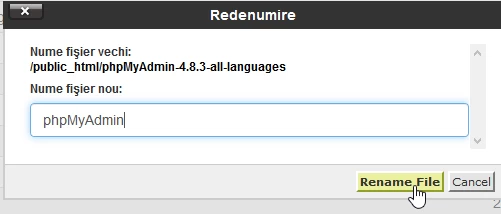
- va apărea în cadrul directorului public_html un director nou cu numele arhivei respective, dar fără terminația .zip. Acest director va trebui redenumit astfel încât să rămână doar "phpMyAdmin". Redenumirea se face selectând directorul în cauză și apăsând butonul "Redenumire" din bara aflată în partea de sus a paginii.

- în fereastra ce va apărea se va scrie numele specificat după care se apasă butonul "Rename file" după care se pot închide toate ferestrele.
- accesarea phpMyAdmin se va face în browser cu numele domeniului.ro/phpMyAdmin, iar logarea la o bază de date se face cu utilizatorul și parola acesteia.
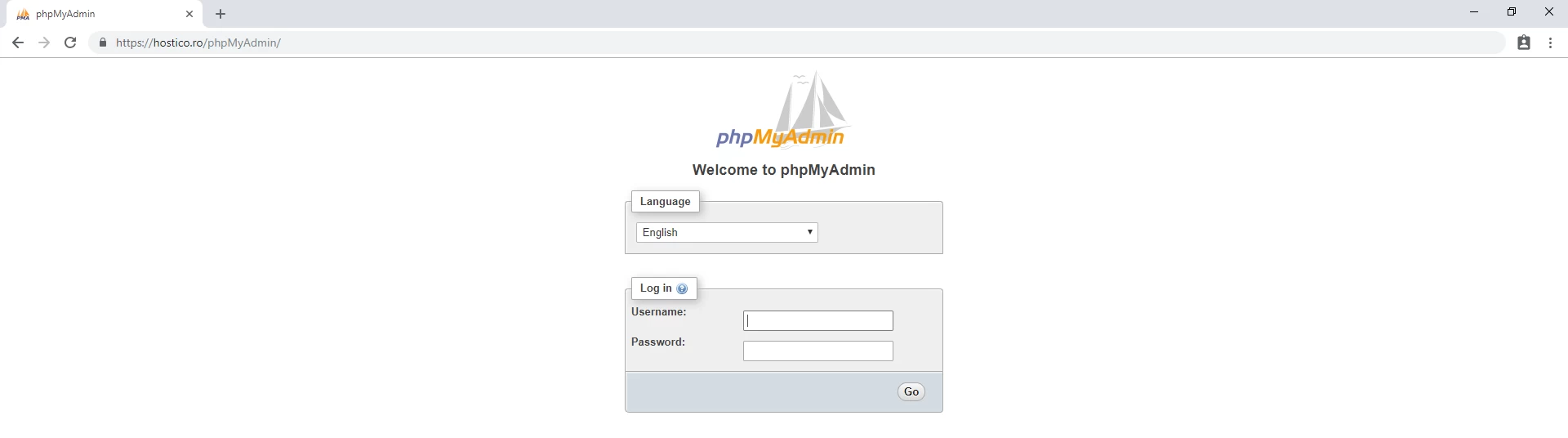 !!!ATENȚIE link-ul de logare este case sensitive, deci va trebui să scrieti /phpMyAdmin exact așa cum a fost denumit directorul din public_html.
NOTĂ:
1. prin această metodă, spre deosebire de accesarea phpMyAdmin din cPanel, se permite vizualizarea doar a unei baze de date, în speță cea a cărui user și parolă se folosește pentru logare.
2. phpMyAdmin poate fi instalat și din interiorul aplicației Softaculous urmând pașii descriși aici: Instalarea unei aplicații prin pluginul cPanel Softaculous
